Bref aperçu
Dans cette section, nous verrons comment:
- Accéder aux paramètres
- Ajuster les paramètres de communication
- Ajuster les paramètres de l’horaire
- Ajuster les paramètres de réponse automatique
- Ajuster les paramètres de style
- Ajuster les paramètres d’intégration
Accéder aux paramètres
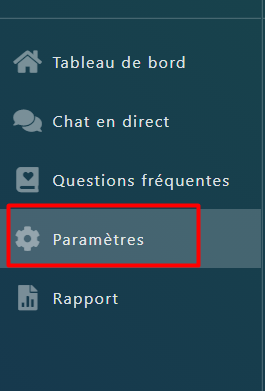
Vous pouvez accéder aux paramètres en cliquant sur Paramètres dans le menu de gauche:
Si vous êtes sur l’interface de chat, vous pouvez également accéder aux paramètres en cliquant sur l’icône des paramètres en haut de l’interface:

Ajuster les paramètres de communications
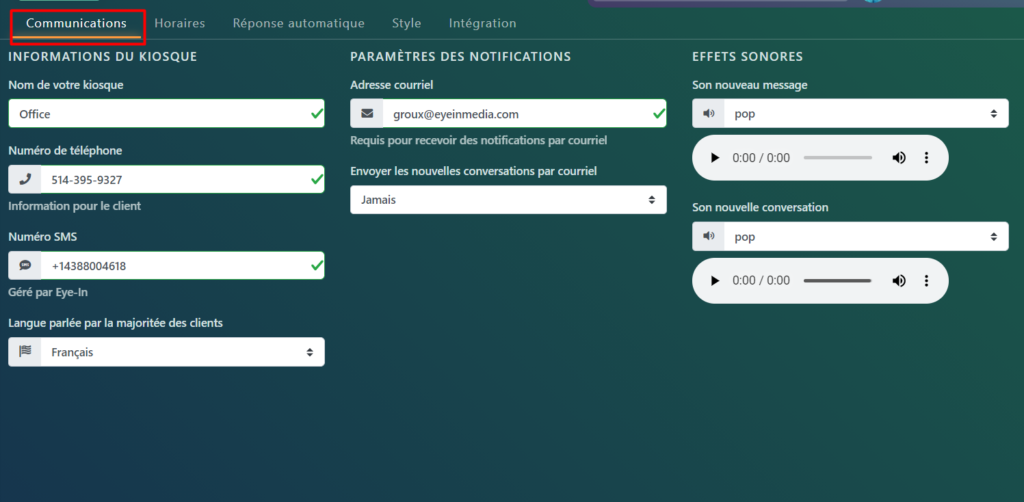
Si vous avez sélectionné l’onglet Communications, vous pouvez modifier les paramètres du kiosque, de la notification et des effets sonores.
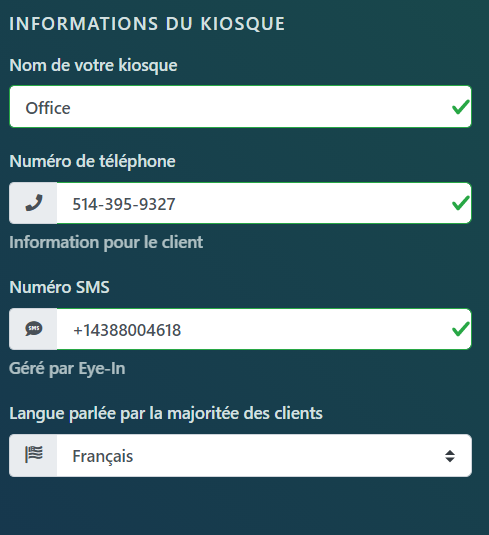
Kiosque
Pour les paramètres du kiosque, vous pouvez modifier le nom de votre kiosque, le numéro de téléphone, le numéro de SMS et la langue la plus fréquente du client:
Notification
Pour les paramètres de notification, vous pouvez modifier votre e-mail et définir si vous souhaitez recevoir de nouveaux e-mails de conversation.
L’e-mail est nécessaire pour recevoir une notification par e-mail.
À l’aide du menu déroulant « Envoyer les nouvelles conversations par courriel », vous pouvez choisir les options suivantes:
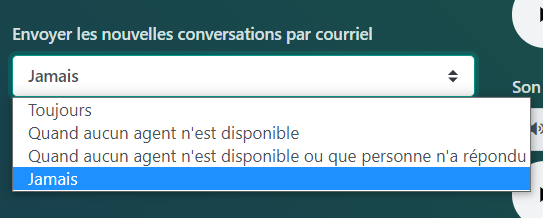
Effets sonores
Pour les paramètres d’effets sonores, vous pouvez ajuster l’effet sonore produit lorsque vous recevez un nouveau message et lorsqu’un client démarre une nouvelle conversation:
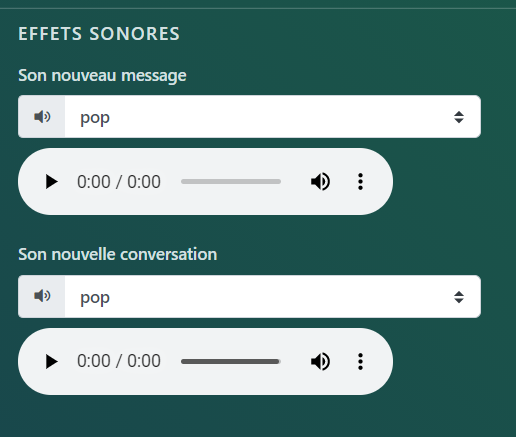
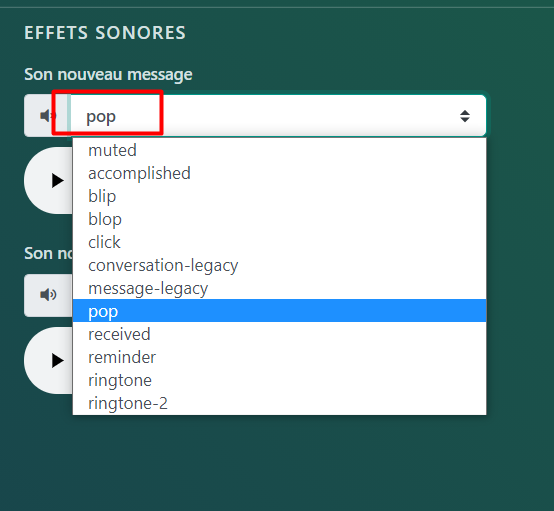
Cliquez sur les menus déroulants à côté du nom du son pour afficher toutes les options d’effets sonores:
Vous pouvez prévisualiser l’effet sonore en cliquant sur le bouton de lecture en dessous.
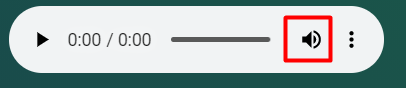
Vous pouvez également régler le volume en cliquant sur l’icône de volume, puis en faisant glisser le curseur:

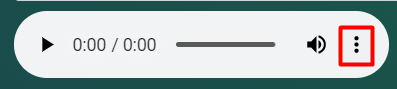
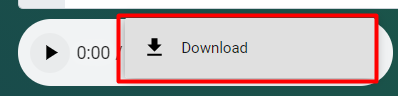
Vous pouvez également télécharger l’effet sonore en cliquant sur les trois points, puis en cliquant sur «Télécharger»:
** N’oubliez pas de cliquer sur Enregistrer lorsque vous avez terminé toutes les modifications:
Ajustement des paramètres de l’horaire
Sélectionnez l’onglet Horaires dans les paramètres de chat. Vous pouvez modifier la réponse automatique en dehors de vos heures de travail et définir vos heures de travail:
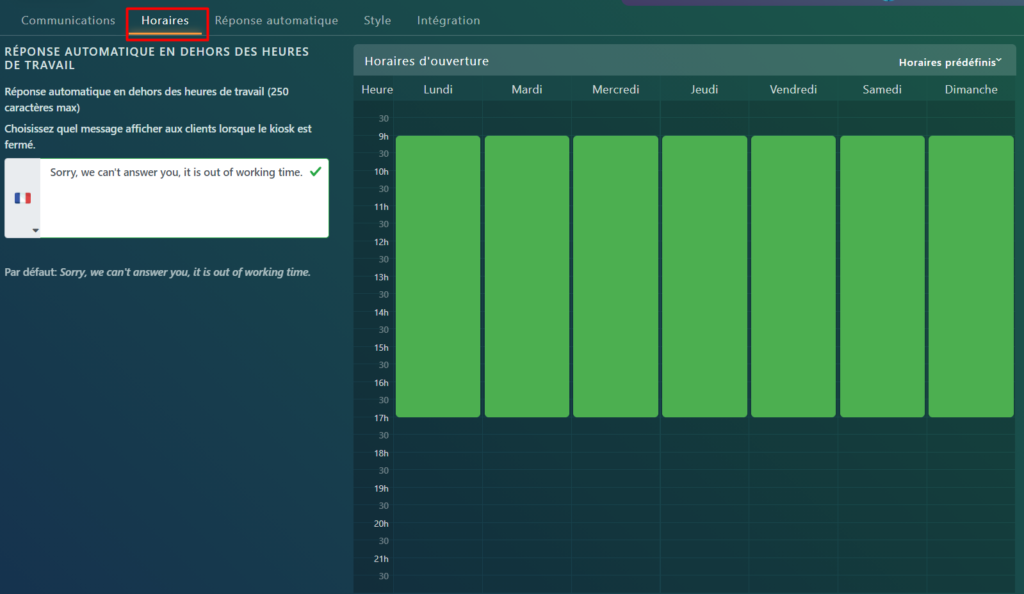
Pour modifier la réponse automatique en dehors des heures de travail, cliquez d’abord sur la boîte de message:
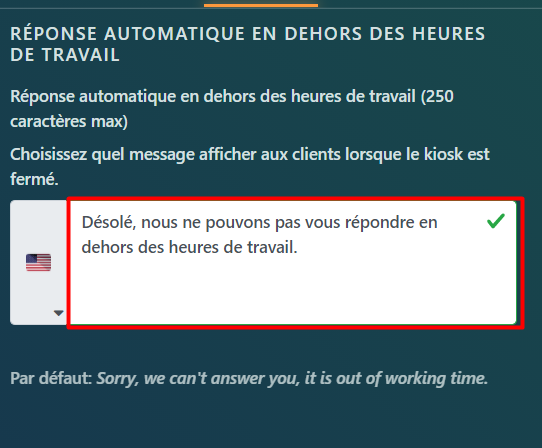
Tapez ensuite une réponse en français et en anglais. Lorsque vous avez terminé avec votre message, cliquez sur la zone à l’extérieur des boîtes de message.
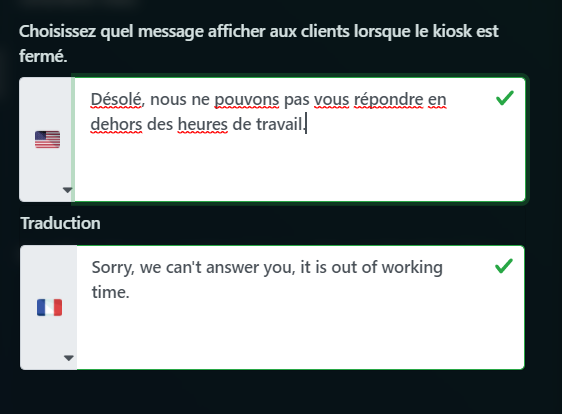
Remarque: il existe une réponse automatique en anglais et en français. Pour voir les réponses dans l’une ou l’autre langue, cliquez sur l’icône du drapeau:
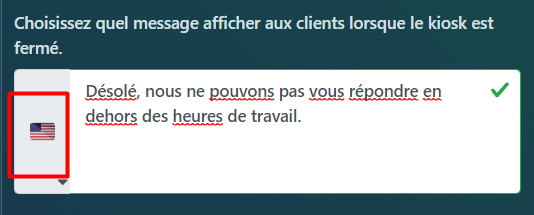
Ensuite, ajustez vos heures d’ouverture en faisant glisser les cases correspondant à ces heures jusqu’à ce que vous ayez sélectionné tous les créneaux horaires appropriés.
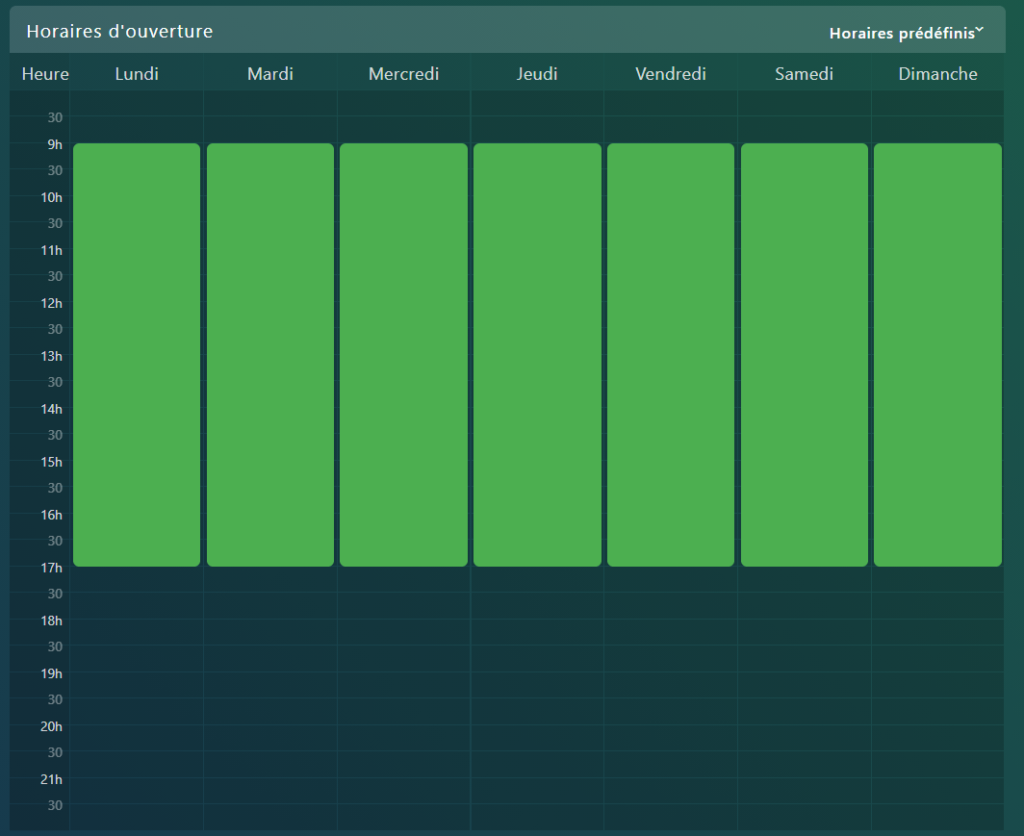
Si vous souhaitez désélectionner une case qui a été sélectionnée, faites-la glisser dessus.
** N’oubliez pas de cliquer sur Enregistrer lorsque vous avez terminé toutes les modifications:
Ajuster les paramètres de réponse automatique
Sélectionnez l’onglet Réponse automatique dans les paramètres de chat:
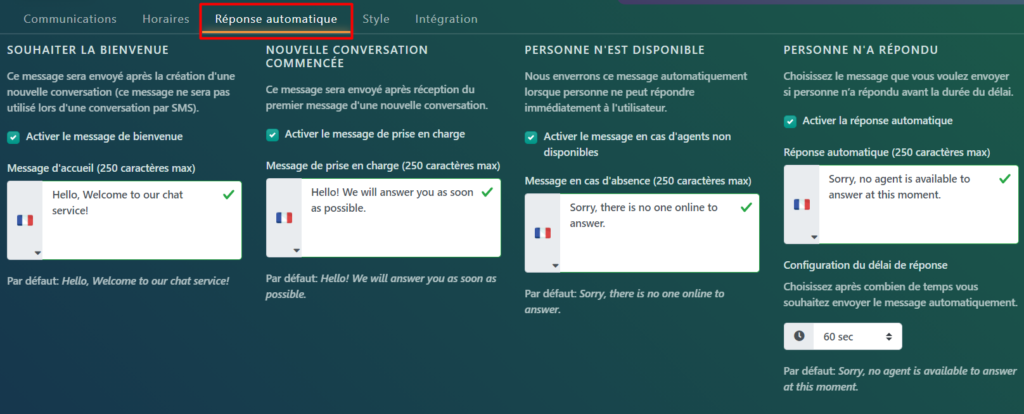
Vous pouvez modifier les réponses automatiques pour ces scénarios:
- Pour accueillir les utilisateurs
- Au début d’une nouvelle conversation
- Lorsqu’aucun agent n’est disponible
- Quand personne n’a répondu
Remarque: pour tous les messages, il y a une limite de 250 caractères.
Dans chaque scénario, vous pouvez activer ou désactiver la réponse automatique à l’aide de en cochant / décochant la case à côté de l’option « Activer ».
Par exemple, la réponse automatique pour le message de bienvenue est activée dans ce cas:

Dans chaque scénario, vous pouvez modifier le message en cliquant d’abord sur la boîte de message:
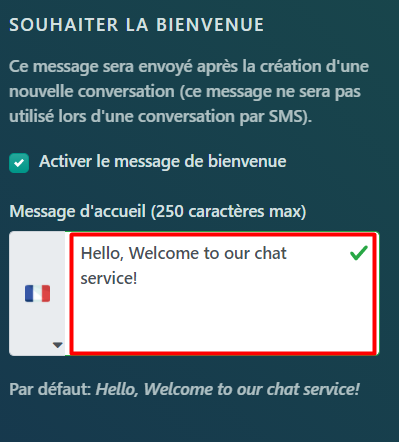
Ensuite, tapez une nouvelle réponse dans les deux langues:
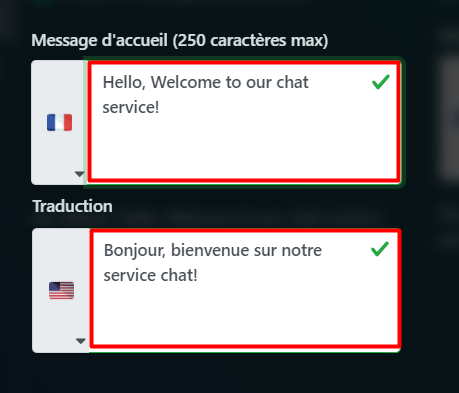
Une fois vous avez terminé de taper, cliquez n’importe où dans la zone sombre à l’extérieur des boîtes de message.
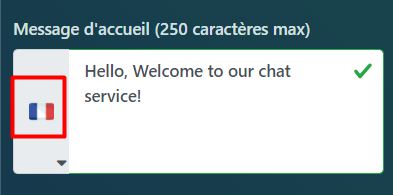
Pour afficher les messages dans l’une ou l’autre langue, basculez entre les langues en cliquant sur l’icône du drapeau:
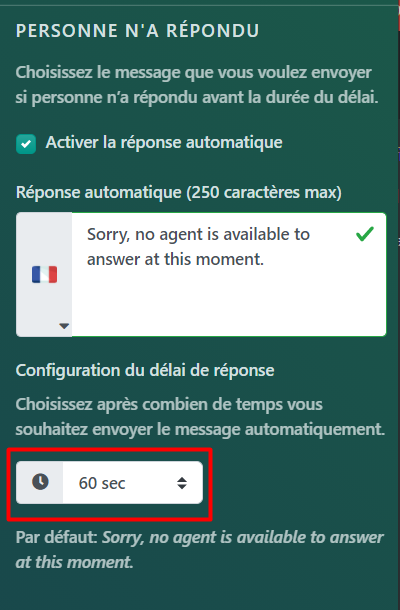
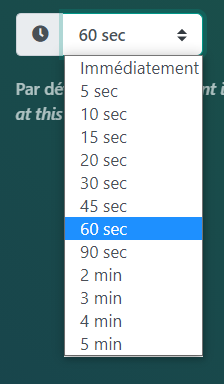
Enfin, pour le scénario « Personne n’a répondu », vous pouvez configurer un temps de réponse, c’est-à-dire le temps qu’il faut avant d’envoyer le message. Vous pouvez ajuster cette heure dans la section « Personne n’a répondu », en cliquant sur le menu déroulant de l’heure:
** N’oubliez pas de cliquer sur Enregistrer lorsque vous avez terminé toutes les modifications:
Ajuster les paramètres de style
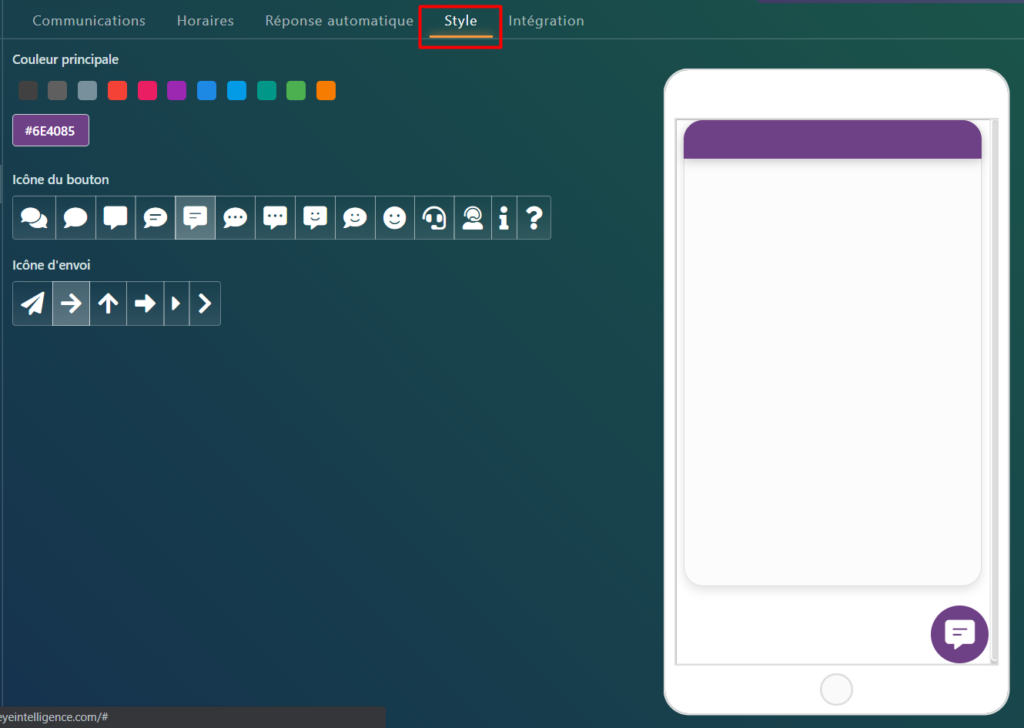
Sélectionnez l’onglet Style dans les paramètres de chat pour modifier l’apparence de votre chat:
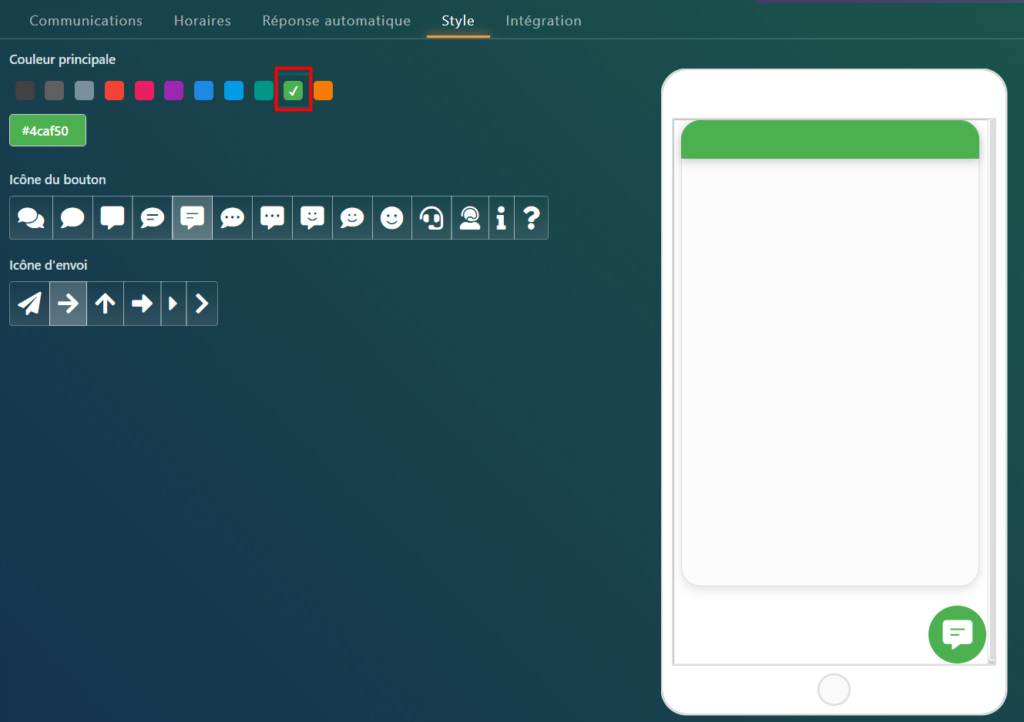
Vous pouvez changer la couleur principale du chat. Dans cet exemple, la couleur a été définie sur le vert:
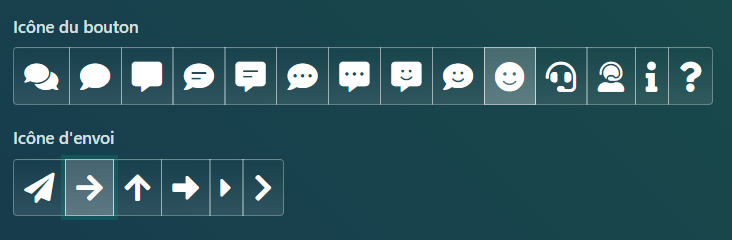
Vous pouvez également changer l’icône du bouton et l’icône d’envoi, par exemple:
** N’oubliez pas de cliquer sur Enregistrer lorsque vous avez terminé toutes les modifications:
Ajuster les paramètres d’intégration
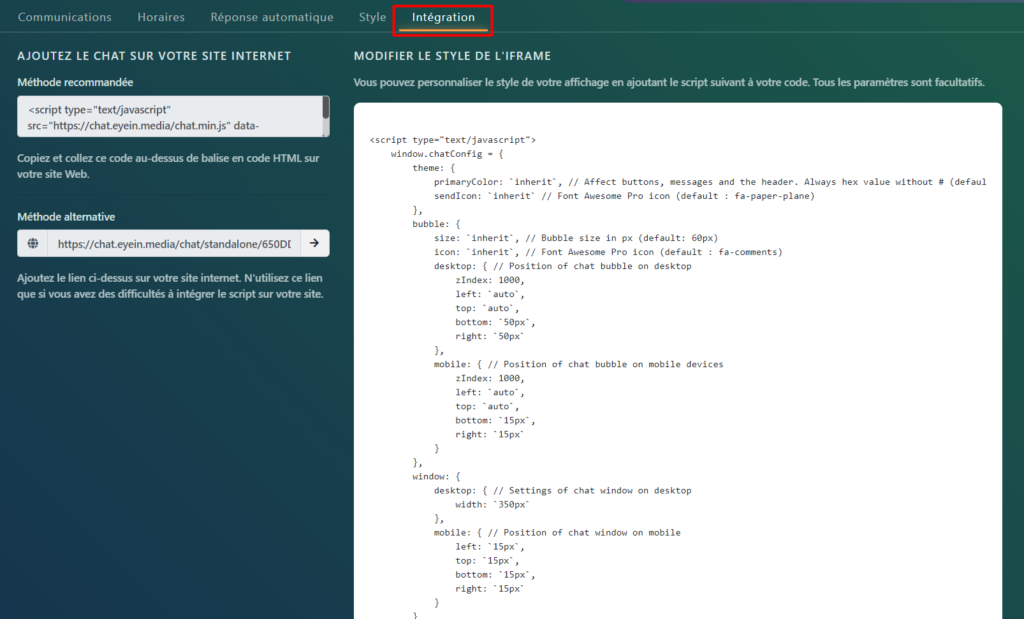
Sélectionnez l’onglet Intégration dans les paramètres de chat:
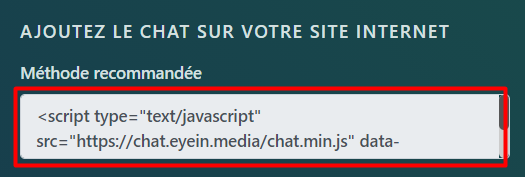
Vous pouvez ajouter la fonctionnalité de chat à votre site Web en copiant-collant ce code HTML:
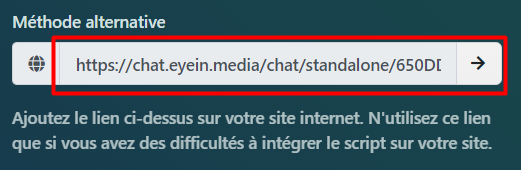
Une autre méthode consiste à ajouter le lien sous « Autre méthode » à votre site Web:
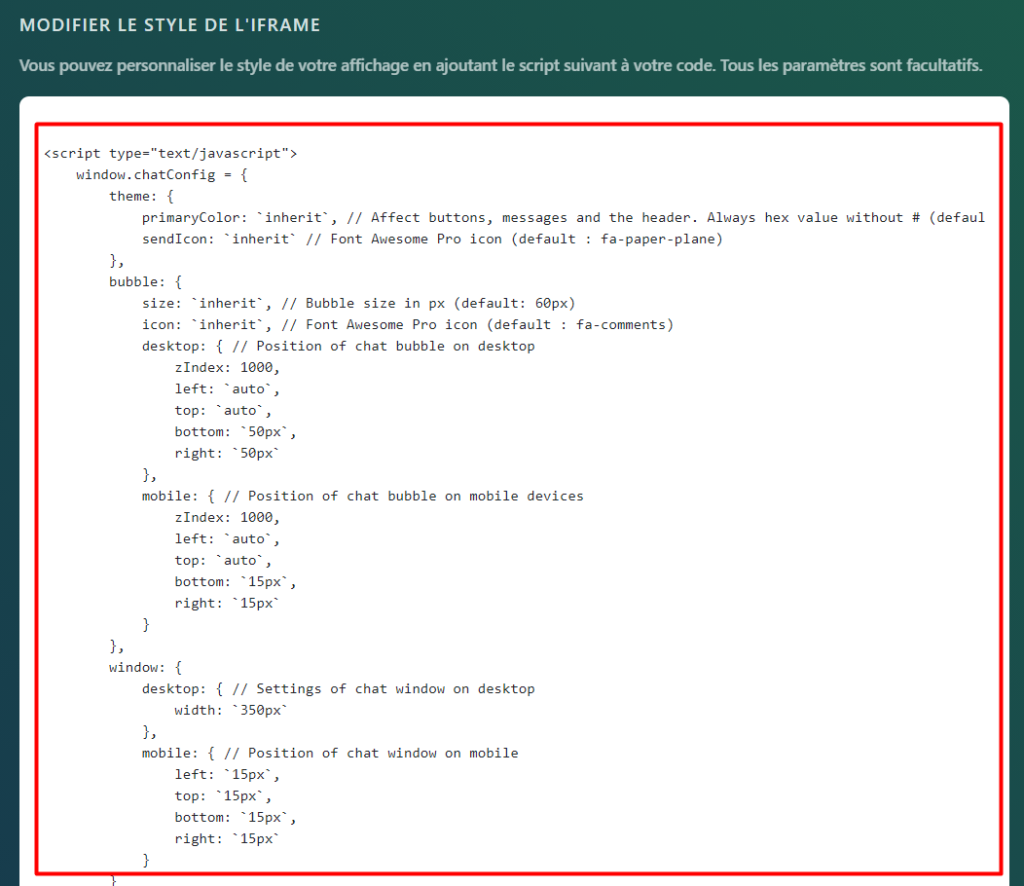
Enfin, vous pouvez personnaliser le style de votre affichage en ajoutant le script à votre code: