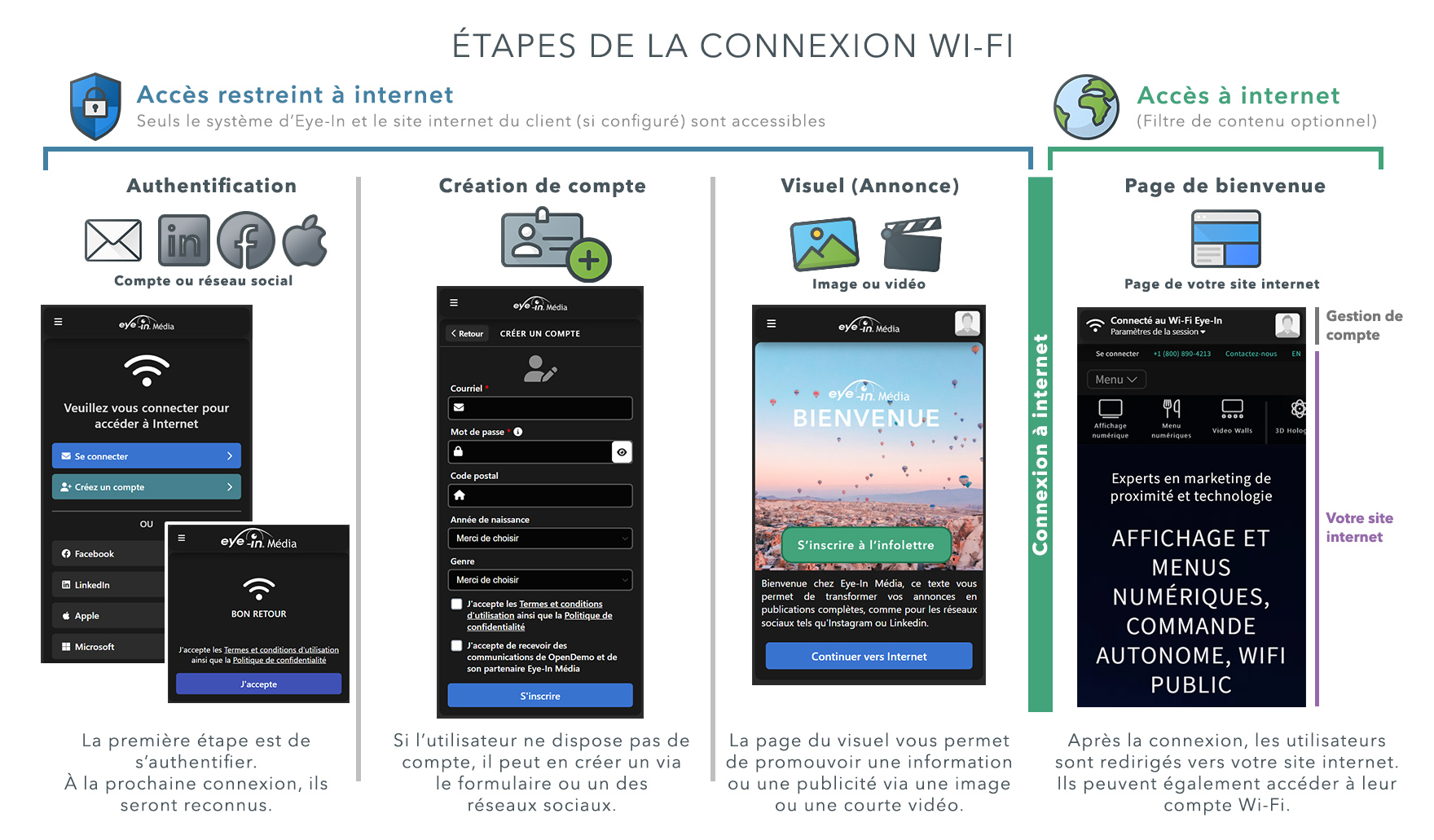
Voici un aperçu des différentes étapes permettant à un utilisateur de se connecter à votre réseau Wi-Fi public. Ces étapes sont personnalisables.
Authentification
La toute première étape lors de la connexion au réseau Wi-Fi est de s’authentifier. Cette étape est nécessaire pour des raisons de sécurité, mais également pour des raisons pratiques, car il est ensuite possible de personnaliser certaines étapes en fonction de l’utilisateur.
Voici comment personnaliser l’authentification
Lorsque le paramètre Faciliter la connexion pour les visiteurs qui reviennent de la page de connexion est activé, l’utilisateur n’aura besoin de se connecter qu’une seule fois, car il sera ensuite automatiquement reconnu. Lorsque c’est le cas, un écran souhaitant un « Bon retour » s’affiche alors et propose d’accepter les termes et conditions pour continuer la connexion.
Création de compte
Si l’utilisateur ne dispose pas de compte, il dispose d’une option pour s’en créer un immédiatement. Certaines informations seront alors demandées en fonction de la configuration de votre portail réseau. L’utilisateur doit obligatoirement accepter les termes et conditions ainsi que la politique de confidentialité pour pouvoir se créer un compte.
Voici comment personnaliser le formulaire de création de compte
Visual de connexion
Une fois authentifié, l’utilisateur est redirigé vers une page contenant un de vos visuel de connexion. Ce visuel peut être personnalisé en fonction des informations et préférences de l’utilisateur. Vous pouvez afficher aussi bien des images que des courtes vidéos dans cette page. Vous pouvez également ajouter un texte descriptif en dessous du visuel ou encore ajouter un lien interactif.
Voici comment ajouter un visuel de connexion ou encore modifier les paramètres d’un visuel de connexion
Connexion à internet
Pour continuer, l’utilisateur doit demander d’accéder à internet. Lorsqu’il effectue cette action, l’utilisateur verra une page pendant un court instant (l’affichage est différent en fonction des équipements réseaux).
Page de bienvenue
Après la connexion internet, les utilisateurs sont redirigés automatiquement vers la page de bienvenue. Cette page redirige généralement vers votre site internet.
La page de bienvenue peut également être modifiée par le visuel ou l’annonce qui a été vu à l’étape précédente, pour créer une continuité, maintenant que l’utilisateur a pleinement accès à internet.
Vous pouvez personnaliser la page de bienvenue
Notez que des étapes additionnelles peuvent être ajoutées (exemple : un écran demandant le mot de passe du réseau peut être insérée au tout début du processus).