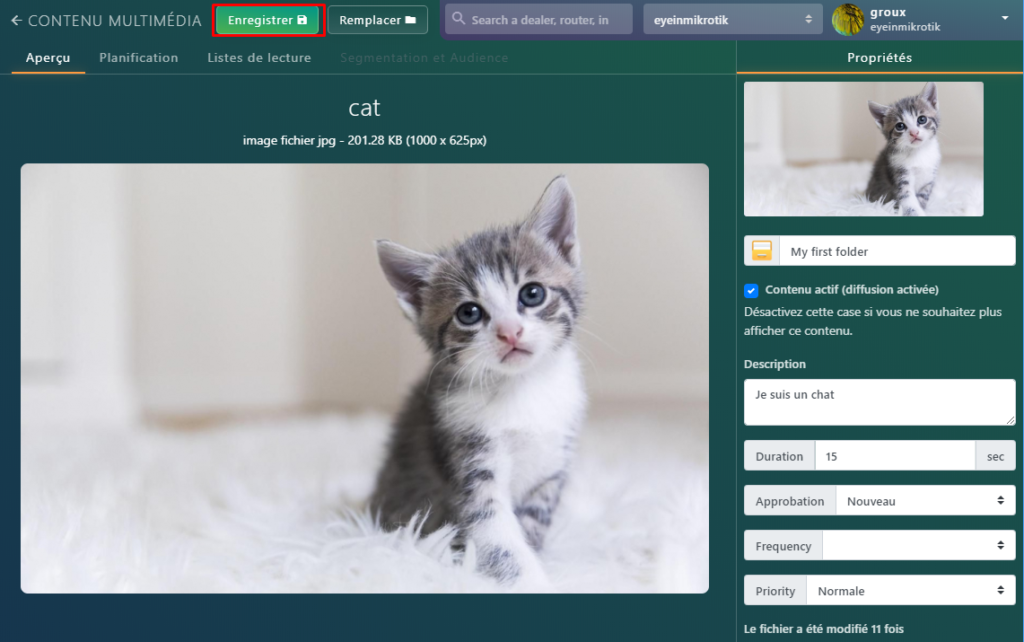
Il vous est possible d’éditer un contenu à n’importe quel moment en vous rendant dans votre Bibliothèque de contenus puis dans Ma bibliothèque et en double-cliquant sur le contenu que vous souhaitez modifier.
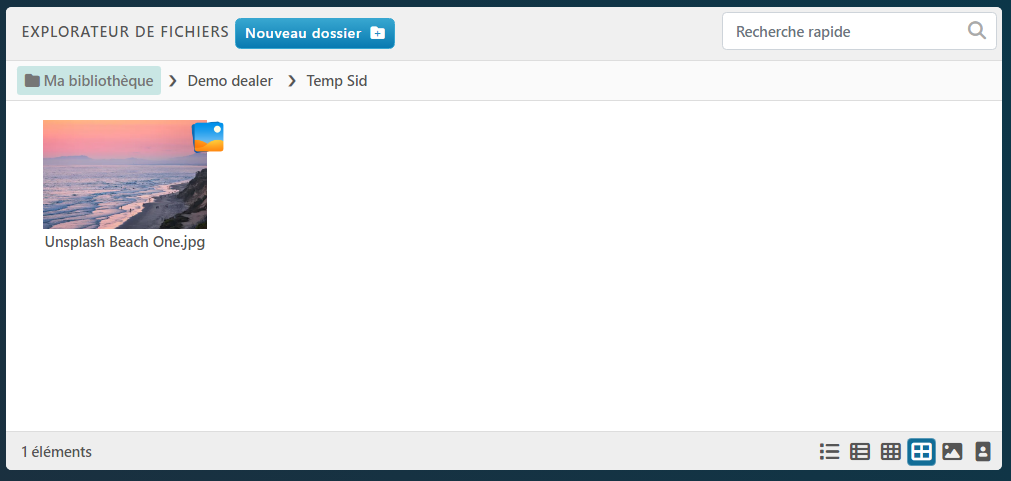
NB : Vous pouvez configurer un contenu directement lors de sa création.
La carte Paramètres
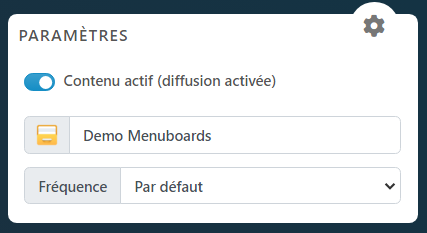
- La case à cocher précédant Contenu actif permet d’afficher ou de masquer le contenu.
- Le dossier dans lequel le contenu est stocké.
- La case Fréquence vous permet de choisir la fréquence d’apparition du contenu sélectionné. Par défaut, tous les contenus apparaissent à la même fréquence dans un ordre aléatoire.
Changer de dossier
- Cliquez sur le nom du dossier ou sur Veuillez sélectionner un dossier pour ajouter votre contenu à un dossier de votre bibliothèque de contenu
- Ensuite, cliquez sur le dossier et cliquez sur Choisir ce dossier
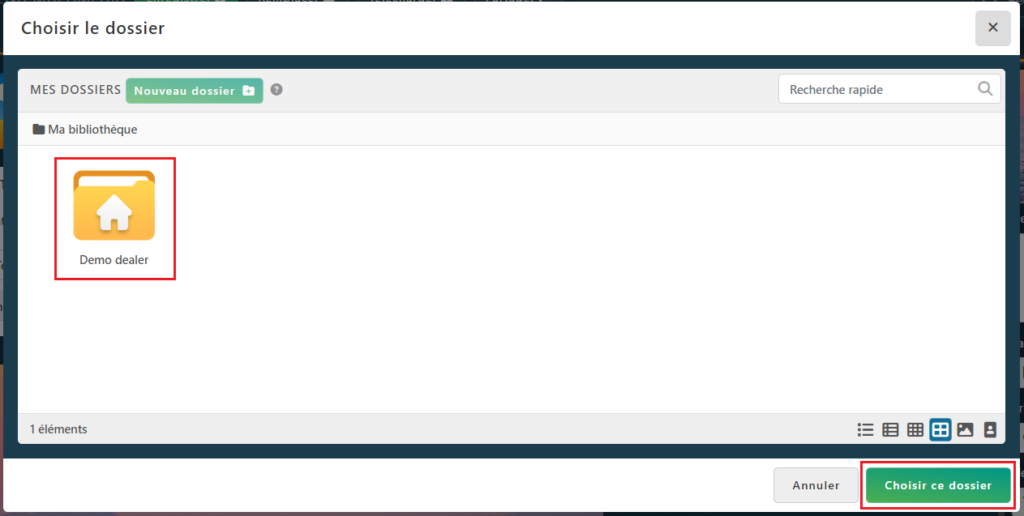
REMARQUE : les dossiers sont utilisés pour organiser votre contenu, de la même manière que vous pouvez organiser vos fichiers dans un dossier sur votre bureau. Certains dossiers sont liés à une ou plusieurs listes de lecture, ce qui signifie que l’ajout d’un contenu à l’intérieur sera automatiquement envoyé à vos écrans.
La carte Planification
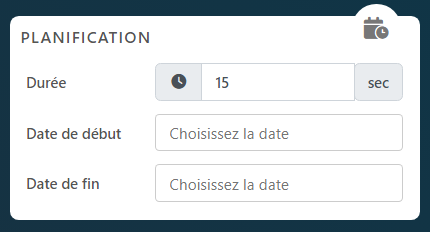
- La case Durée vous permet de régler la durée d’affichage du contenu.
- Le champ Date de début permet de sélectionner une date et une heure à partir desquelles le contenu doit commencer à s’afficher sur les écrans.
- Le champ Date de fin (également appelé Date d’expiration) permet de sélectionner une date et une heure après lesquelles le contenu cessera de s’afficher sur les écrans.
La carte Affichage
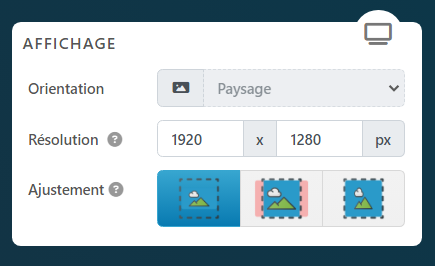
- L’Orientation n’est donnée qu’à titre d’information afin que vous sachiez immédiatement sur quel écran il faut jouer.
- La Résolution est calculée automatiquement, vous ne devriez pas avoir à modifier ces valeurs.
- L’Ajustement est un paramètre utile si vous avez des besoins spécifiques pour le contenu. Pour plus d’informations sur le paramètre Ajustement de l’Objet, voir https://doc.eye-in.com/docs/eye-intelligence-en/digital-signage/content-library/content-size-and-adjustment/
La carte d’Approbation
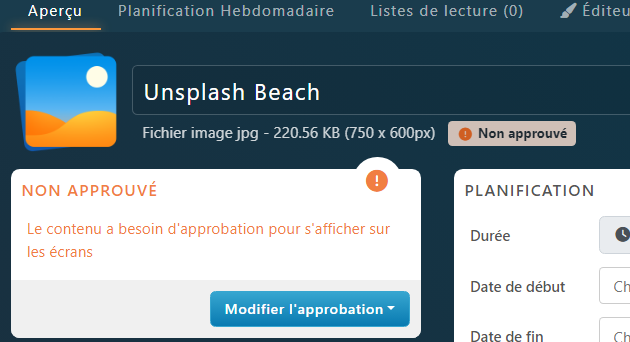
Si un contenu est ajouté par un utilisateur qui a besoin d’une approbation pour chaque contenu ajouté, une carte spéciale d’Approbation apparaît. Elle affiche le statut d’approbation actuel et propose des actions si vous avez la permission de les exécuter.
Par exemple, si un contenu nécessite un examen, un administrateur pourra approuver ou rejeter le fichier.
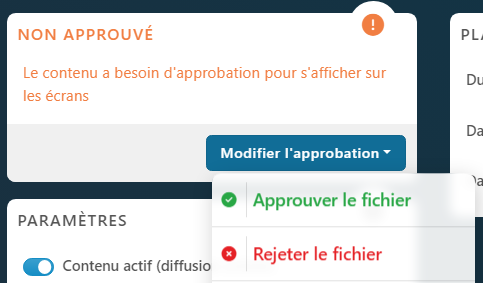
Pour plus d’informations sur l’Approbation, voir le document suivant https://doc.eye-in.com/docs/eye-intelligence-fr/affichage-dynamique/flux-approbation/examiner-et-approuver-un-nouveau-contenu/
Paramètres avancés
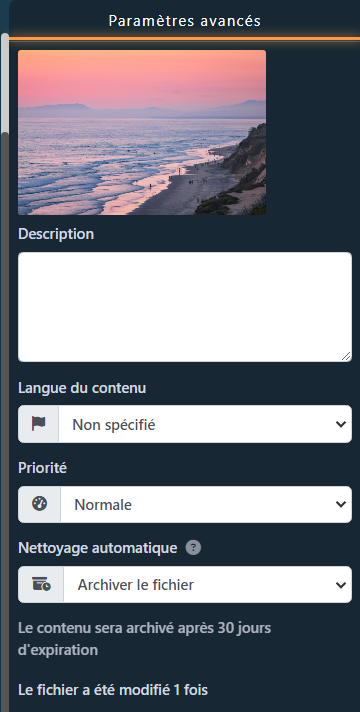
- Dans la case Description, vous pouvez ajouter une description personnalisée du contenu.
- Le paramètre Langue du contenu permet de spécifier la langue du contenu et peut être utile pour filtrer si un PC ne doit afficher qu’une langue particulière au lieu de toutes.
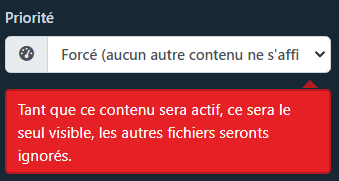
- Le champ Priorité vous permet de choisir le niveau de priorité accordé au contenu. Si vous choisissez la priorité Forcé, seul le contenu sélectionné sera affiché. Notez qu’un avertissement s’affiche si vous sélectionnez la priorité Forcé.
- L’option Nettoyage automatique permet de sélectionner le comportement à adopter pour effectuer un nettoyage 30 jours après la Date de fin. Par défaut, le contenu sera archivé, mais cette option peut être désactivée, ou vous pouvez même choisir de supprimer automatiquement le fichier parce que vous savez que vous ne réutiliserez pas ce contenu.
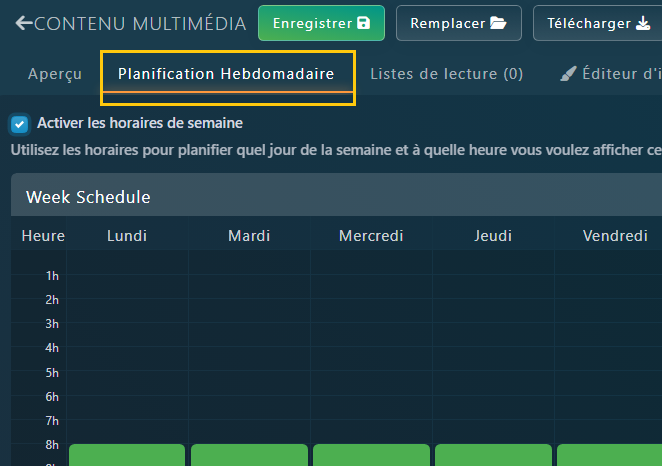
Planification Hebdomadaire
Parmi les onglets du dessus se trouve la Planification Hebdomadaire. Cette section vous permet de définir le jour et les heures de la journée où le contenu doit s’afficher.
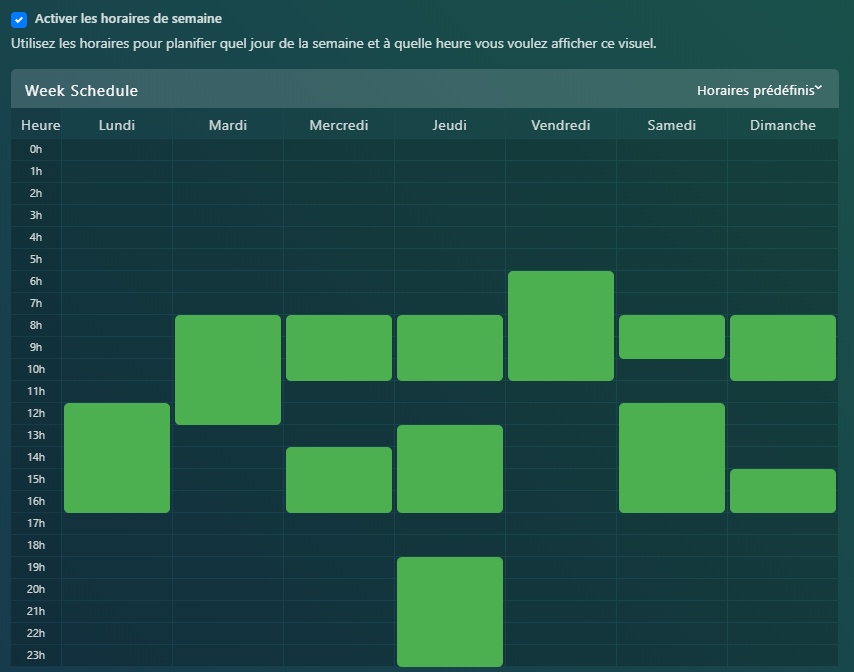
Lorsque la case « Activer les horaires de semaine » est cochée, vous pouvez éditer l’emploi du temps hebdomadaire en choisissant précisément les heures de diffusion de votre contenu.
Pour cela il vous suffit de cliquer sur les créneaux que vous souhaitez. Un créneau durant lequel la diffusion est activée apparaîtra en vert.
Listes de lecture
Cette section vous permet de :
- Voir l’ensemble des listes de lecture dans lesquelles apparaît le contenu sélectionné.
- Ajouter votre contenu à une liste de lecture
Éditeur d’image
Cette fonction n’est disponible que pour les images.
L’éditeur d’images peut être utilisé pour effectuer diverses opérations telles que l’ajout de filtres, le recadrage, le redimensionnement, l’ajout de formes et de textes.
Il n’est pas destiné à remplacer un logiciel d’édition d’images dédié, mais permet d’affiner ou d’ajuster une image pour l’afficher à l’écran.
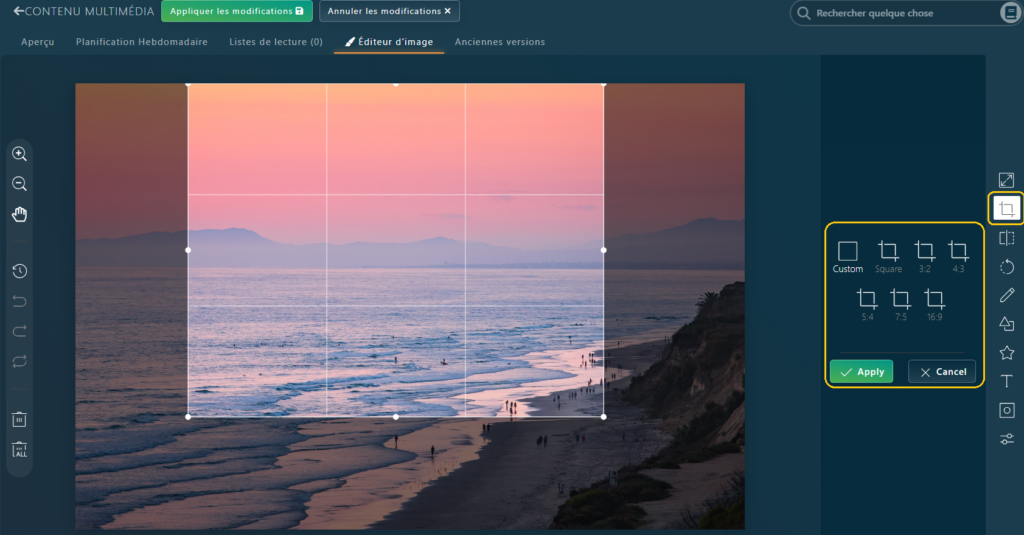
Cliquez sur le bouton vert Apply pour appliquer et prévisualiser les modifications.
Cliquez sur le bouton vert Appliquer les modifications en haut de la page pour enregistrer et appliquer les modifications aux écrans.
Voir la section suivante pour plus d’informations sur le recadrage https://doc.eye-in.com/docs/eye-intelligence-en/digital-signage/content-library/content-size-and-adjustment/
ATTENTION :
Une fois les modifications effectuées, n’oubliez pas de cliquer sur le bouton « Enregistrer » situé en haut de la page.