J’ai un fichier que je veux afficher sur mes écrans. Comment faire ?
Il y a plusieurs étapes avant que le fichier ne soit disponible pour une liste de lecture.
1) Votre fichier doit avoir certains pré-requis.
Pré-requis
- Le fichier doit commencer avec votre préfix de fichier. Vous pouvez voir ce préfix en cliquant sur votre nom d’utilisateur en haut a droite de chaque page.
- Les accents, les espaces et autres caractères spéciaux (sauf _ « les tirets du bas »), ne sont pas autorisés dans le nom du fichier.
- Seules certaines extensions de fichier sont autorisées. Voir la liste pour plus de détails https://doc.eye-in.com/docs/eye-inspire-fr/aide/extensions-de-fichier/
- Les images ne devraient pas être dans une résolution supérieure à la taille de l’écran (typiquement 1920x1080px)
2) Importez le nouveau contenu
Voir la documentation Insertion et gestion de contenu https://doc.eye-in.com/docs/eye-inspire-fr/aide/insertion-et-gestion-de-contenu/
3) Une fois que le fichier est importé, un représentant vérifiera et approuvera le contenu. Une fois le contenu approuvé il sera disponible à la sélection pour les listes de lecture. Pour vérifier le statut de votre fichier, vous pouvez utiliser la bibliothèque de contenu et effectuer une recherche avancée pour retrouver votre fichier et voir son statut.
Note: Si vous en avez la permission, le fichier sera approuvé automatiquement.
J’ai un fichier qui utilise d’autres fichiers. Comment puis-je les ajouter au système ?
Vous pouvez avoir un fichier de type Source qui utilise un ou plusieurs fichiers de type Support.
Pour plus d’informations sur les types de fichiers https://doc.eye-in.com/docs/eye-inspire-fr/aide/types-et-statut-des-fichiers/
1) Importez tous les fichiers
Voir la documentation Insertion et gestion de contenu https://doc.eye-in.com/docs/eye-inspire-fr/aide/insertion-et-gestion-de-contenu/
2) Une fois que le fichier est importé, un représentant vérifiera et approuvera le contenu. Une fois le contenu approuvé il sera disponible à la sélection pour les listes de lecture. Pour vérifier le statut de votre fichier, vous pouvez utiliser la bibliothèque de contenu et effectuer une recherche avancée pour retrouver votre fichier et voir son statut.
Note: Si vous en avez la permission, le fichier sera approuvé automatiquement.
3) Tous les fichiers de type Support doivent être liés à leur fichier Source
- Utilisez la Bibliothèque de contenu pour retrouver votre fichier.
- Cliquez sur Fichiers liés
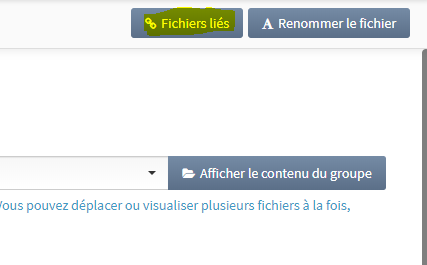
- Cliquez ensuite sur Associer de nouveaux fichiers en bas à droite.
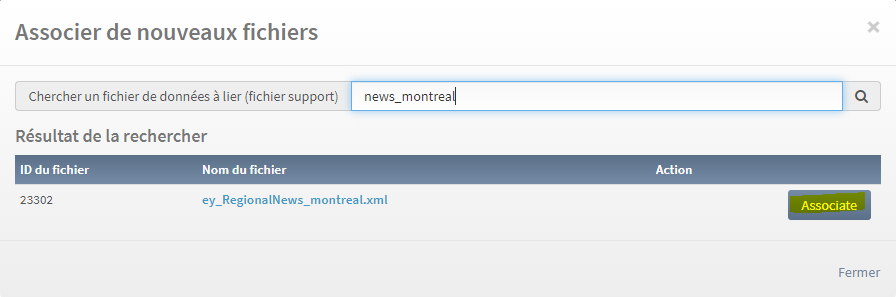
- Tapez le nom du fichier que vous voulez associer dans la case de recherche
- Cliquez sur Associer pour le bon fichier
Comment créer de nouvelles listes de lecture ?
Vous devez avoir l’autorisation de créer une liste de lecture pour effectuer cette action.
1) Cliquez sur Liste de lecture dans le menu en haut, puis sur le bouton bleu Nouvelle liste et suivez les instructions de l’assistant qui vous guidera lors des différentes étapes de la création.
2) Sélectionnez le type de liste de lecture et la disposition que vous souhaitez utiliser. Cliquez ensuite sur Prochaine étape en bas à droite
Note : si votre liste de lecture comporte uniquement un projet Storyboard, choisissez l’option Menuboard – Dynamique (un seul contenu), sinon conservez l’option Diaporama – Classique (plusieurs contenus)
3) Entrez un nom pour la liste de lecture qui vous aidera à identifier le contenu de la liste. Cliquez ensuite sur Prochaine étape.
Vous pouvez entrer une date de début et fin, ou encore l’heure de début et de fin de la liste de lecture, mais ces options sont facultatives.
Le champ note vous permet d’ajouter n’importe quelle information sur la liste de lecture.
4) Sélectionnez sur quel diffuseur (player) vous souhaitez que cette liste de lecture soit affichée et cliquez sur Prochaine étape.
Note : un seul diffuseur peut-être associé avec cette liste de lecture à cette étape.
5) Ajoutez les contenus en utilisant le glissez-déposez depuis la liste des contenus sur la gauche. Vous pouvez ajouter aussi bien des fichiers que des groupes dans une liste de lecture. Une fois que vous serez satisfaits, cliquez sur Étape suivante.
Si vous avez besoin que plusieurs contenus s’affichent dans l’ordre, vous pouvez également insérer une séquence de fichier.
Vous pouvez ajuster la fréquence de chaque fichier inséré.
6) Une page de confirmation s’affichera alors et résumera les informations de votre nouvelle liste de lecture. Plusieurs actions vous seront alors offertes concernant les prochaines étapes.
Comment modifier une liste de lecture ?
Voir la section dédiée dans la documentation https://doc.eye-in.com/docs/eye-inspire-fr/aide/gestion-des-listes-de-lecture/
Comment modifier le contenu d’une liste de lecture ?
Voir la section dédiée dans la documentation https://doc.eye-in.com/docs/eye-inspire-fr/aide/gestion-des-listes-de-lecture/#gestion-du-contenu-d%E2%80%99une-liste-de-lecture
À quelle fréquence une liste de lecture est-elle générée ?
Notre planificateur vérifie le système toutes les 15 minutes et met à jour tous les diffuseurs qui utilisent la fonction de génération automatique.
Le diffuseur vérifie régulièrement si il doit re-télécharger du contenu, et si c’est le cas il le fait automatiquement.
Si la fonction de génération automatique n’est pas activée, vous pouvez contacter un représentant d’Eye-In par courriel à info@eyeinmedia.com avec les informations suivantes.
Votre Nom et Numéro de téléphone
Votre emplacement
Pour quel diffuseur(s) vous voulez avoir cette fonctionnalité