Comment insérer un contenu ?
Par insertion de contenu, nous voulons dire tout fichier qui est ajouté à votre compte Eye-InSpire.
- Sur la page d’accueil, cliquer sur Ajouter du contenu sous la section contenu.
- Sinon, depuis Bibliothèque de contenu, cliquer sur Ajouter du contenu en haut à gauche de la page.
- Pour insérer un fichier, il est important de le nommer avec les carractères valides suivants : chiffre, lettre, soulignement et point. Si un fichier est nommé avec un autre caratère, il sera impossible de l’ajouter à votre compte.
- Le fichier inséré doit avoir un volume de 500 MB ou moins.
- Pour ajouter du contenu il est permis de glisser le fichier directement sur la page ou de cliquer sur Choisissez vos fichiers.
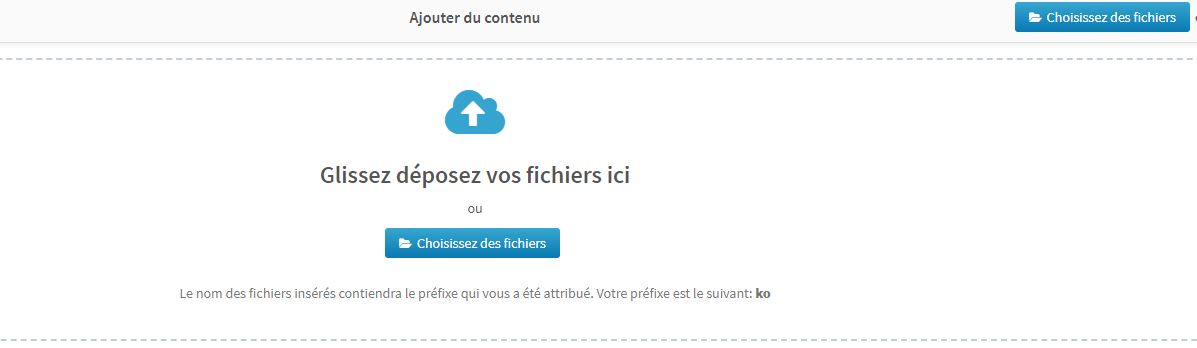
- Une fois le contenu ajouté, une section Attributs des fichiers partagés apparaîtra ainsi que votre fichier dans un carré de couleur.
- Un fichier rouge signifie qu’il y a un problèmen et que le fichier ne peut être ajouté. Un message d’erreur avisera du problème.
- Un fichier bleu signifie que c’est un nouveau fichier.
- Un fichier jaune signifie qu’un fichier portant le même nom existe déjà dans votre compte. (Voir Comment remplacer ou écraser un contenu existant ?)
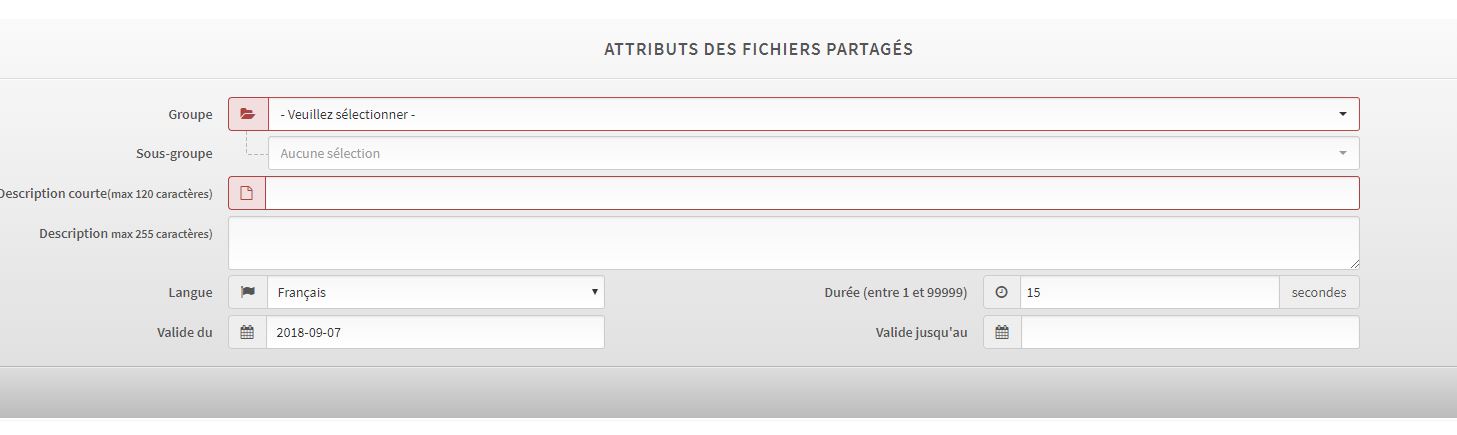
- Dans la section Attributs des fichiers partagés, la première étape est de choisir le groupe dans lequel vous désirez insérer le nouveau fichier. Selon la structure de votre établissement cela peut varier. (Voir Où insérer un nouveau contenu ?)
- Toujours selon votre structure de groupe, vous pouvez ensuite choisir un sous-groupe. (Voir Où insérer un nouveau contenu ?)
- Il est important de donner une courte description aux nouveaux fichiers insérés. Ceci permet de pouvoir les retrouver rapidement lors de vos recherches.
- La langue est nécessaire à spécifier si vous utiliser duex visuels semblables avec un texte de langue différente sur chacun d’eux.
- La durée est par défaut enregistrée à 15 secondes. Si vous avez un fichier avec beaucoup de texte, il est pertinent d’en augmenter la durée.
- Les dates de validité permettent d’ajouter du contenu à l’avance et de planifier sa date de diffusion en lui assignant une date de début et lecture et de fin de lecture.
Une fois tous les champs remplis, vous pouvez insérer (ou ré-insérer) votre nouveau contenu à votre compte.
Deplus, si vous avez plusieurs fichiers à ajouter au même groupe, vous pouvez tous les glisser dans la zone d’ajout de contenu et faire l’insertion en une seule fois. Attention! Il faut bien que tous les fichiers aillent dans le même groupe et aient les même attributs.
Où insérer un nouveau contenu ?
Avant d’ajouter un nouveau fichier, vous devez savoir où l’insérer.
- Pour définir dans quel groupe insérer le contenu, il est important de savoir sur quel écran de diffusion vous désirez que le contenu s’affiche.
- Pour identifier l’écran et la liste de lecture où insérer le nouveau contenu, sur la page d’accueil, cliquer sur Liste de lecture, puis Afficher mes listes.
- Vous aurez ainsi le nom et le l’emplacement des liste de lecture.
- Cliquer sur Actions > Contenu de la liste pour voir les groupes compris dans la liste de lecture.
Comment remplacer ou écraser un contenu existant ?
Remplacer ou écraser un contenu existant permet de modifier automatiquement un contenu sans avoir à l’insérer dans un groupe. Comme le nouveau fichier porte le même nom que le fichier à remplacer, il écrasera automatiquement l’ancien contenu.
Comment retirer un contenu existant ?
Il y a trois façons de retirer un contenu, le retirer de la liste de lecture, ajouter une date de fin ou le rendre inactif.